Главная → Спидхак
Расширение · Monster Rush
Спидхак
Monster Rush ускоряет слот-анимации у провайдеров NoLimit City, Thunderkick, Pragmatic, Hacksaw и других.
—обновлено
Как установить — по шагам
- Скачай архив
Нажми синюю кнопку
Скачать архиввыше. Файлmonster-rush.zipзагрузится в папкуЗагрузки. - Распакуй архив
Открой папку
Загрузки, правый клик поmonster-rush.zip→Извлечь всё…→ жмиИзвлечь. Рядом появится папкаmonster-rush— её нельзя удалять и переименовывать после установки, расширение перестанет работать. - Открой меню браузера — три точки справа вверху
В правом верхнем углу Chrome (или Edge) жми на
⋮— три вертикальные точки рядом с аватаркой.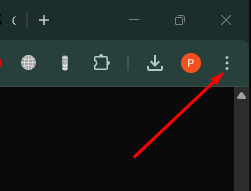
- Выбери пункт «Расширения»
В открывшемся меню найди строку
Расширенияи кликни по ней.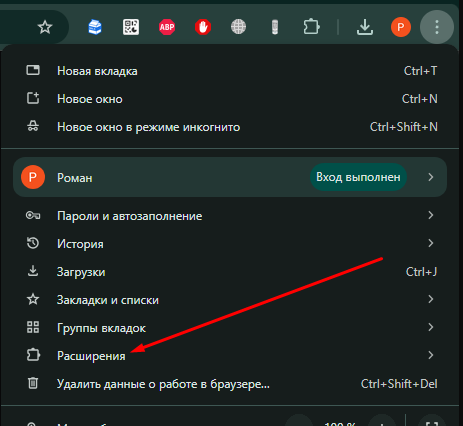
- Включи «Режим разработчика»
Откроется страница со списком расширений. В правом верхнем углу — переключатель
Режим разработчика. Кликни по нему, чтобы он стал синим (включён).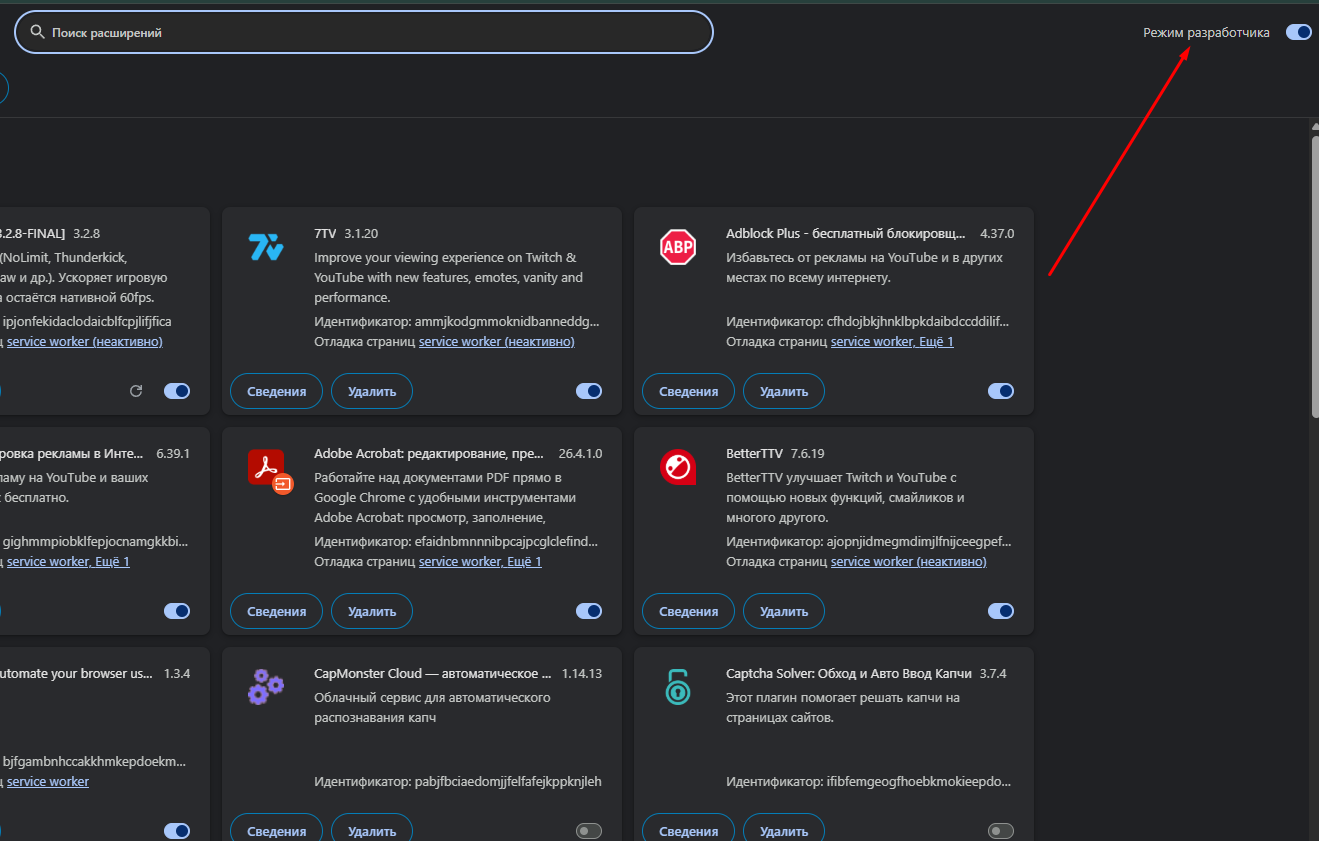
- Жми «Загрузить распакованное расширение»
После включения режима разработчика сверху слева появится кнопка
Загрузить распакованное расширение. Кликни по ней.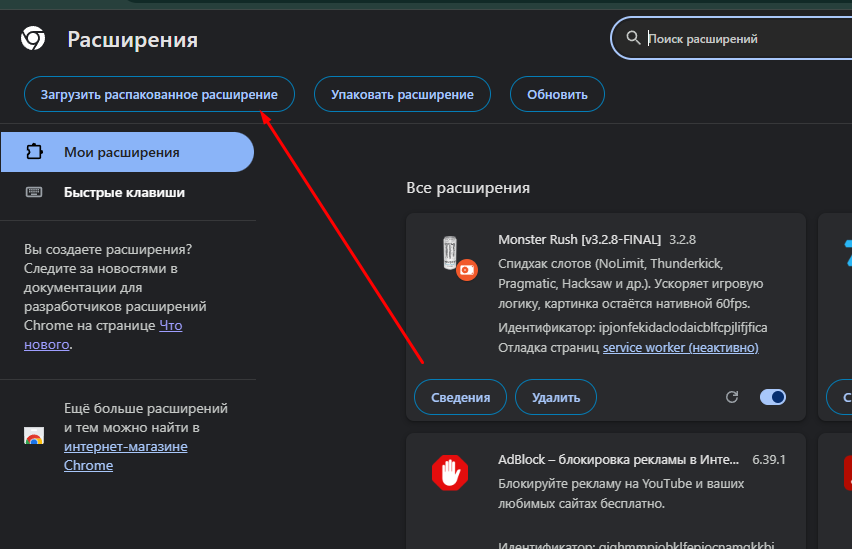
- Выбери папку
monster-rushОткроется окно выбора папки. Найди папку
monster-rush, которую распаковал на шаге 2 (скорее всего она вЗагрузки), один клик по ней → жми кнопкуВыбор папкисправа внизу. - Закрепи расширение на панели
Сверху справа жми на иконку
🧩(пазл) → найдиMonster Rush→ кликни на📌рядом с ним. Теперь иконка расширения будет всегда видна — оттуда регулируется скорость. - Открой слот и включи скорость
Зайди в любой слот от NoLimit City, Thunderkick, Pragmatic, Hacksaw или другого поддерживаемого провайдера. Кликни на иконку
Monster Rushна панели, выбери множитель (×2, ×3, ×5). Слот начнёт крутиться быстрее.


Как пользоваться
- Регулировка скорости
Клик по иконке
Monster Rushна панели браузера → выбери нужный множитель. Можно менять прямо во время спина. - Автосброс на ×1
При любой перезагрузке страницы или переходе между слотами скорость автоматически сбрасывается на ×1. Это защита от ситуаций, когда случайно забыл отключить ускорение.
- Возврат назад
Если нажал кнопку «Назад» в браузере и вернулся на предыдущую страницу — скорость так же сбрасывается на ×1. Просто открой нужный слот и задай скорость заново.
Если что-то пошло не так
- Кнопка «Загрузить распакованное расширение» бледная или не нажимается
Не включён
Режим разработчика. Вернись к шагу 5 и кликни переключатель справа вверху. - Ошибка «Не удалось загрузить расширение»
Скорее всего выбрана не та папка. Нужно выбирать именно
monster-rush— внутри которой лежат файлыmanifest.json,early_inject.jsи т.д. Не выбирай сам архив.zip— он должен быть распакован. - Скорость не меняется в слоте
Перезагрузи страницу слота через
Ctrl+F5. Убедись, что расширение включено:chrome://extensions→Monster Rush→ переключатель справа должен быть синим. Если провайдер не в списке поддерживаемых — ускорение может не сработать.
Что именно оно ускоряет
В современных слотах много времени уходит не на результат, а на его показ: доезжающие барабаны, разлетающиеся символы, экраны переходов. Monster Rush сжимает эти отрезки — картинка идёт быстрее, а всё остальное остаётся как было.
Чего оно не делает
Не влияет на результат вращения и не даёт никакого преимущества. Результат считается на стороне сервера, расширение до него не дотягивается и не пытается. Это ускоритель показа, а не что-то ещё.
Поддерживаются игры NoLimit City, Hacksaw Gaming, Thunderkick и Pragmatic Play. У остальных поставщиков расширение просто ничего не делает.
Обновления
Обновляется через страницу обновления: она сама сравнивает файлы и дописывает изменившиеся, переустанавливать вручную не нужно.
Скорость: с чего начать
В окне расширения два независимых режима ускорения и множитель. Разумный порядок — не выкручивать всё сразу.
- Начните с множителя 2–3×. Этого хватает, чтобы пропали основные паузы.
- Если игра идёт ровно, поднимайте по одному шагу.
- Заметили пропуски кадров или зависания — вернитесь на шаг назад. Разные игры держат разный потолок.
Оба режима по умолчанию выключены: расширение не начинает ничего ускорять, пока вы сами не включите.
Если игра зависла или ведёт себя странно
- Снизьте множитель и перезагрузите страницу игры.
- Выключите оба режима ускорения и проверьте, повторяется ли поломка без них. Если повторяется — дело не в расширении.
- Проверьте версию в окне расширения и обновитесь, если она отстала. Поставщики регулярно меняют свои оболочки, и старая сборка перестаёт их понимать.
- Если поломка повторяется на свежей версии — напишите в Telegram, какая игра и какой поставщик. По этому обычно понятно, что поправить.
Частые вопросы
Это даёт преимущество в игре?
Нет. Результат считает сервер, расширение работает только с тем, как этот результат показывают. Быстрее показ — не больше выигрыш.
Почему в одной игре работает, а в другой нет?
Поддержаны четыре поставщика. В играх остальных расширение просто бездействует, ошибок при этом не даёт.
Можно ли ставить вместе с расширением для Kick?
Да, они не пересекаются: одно работает на страницах игр, второе — на страницах трансляций.